kintone 用プラグイン · PC / モバイル対応
条件に合うときだけ
入力を必須にする
条件付き必須フィールドは、指定したフィールドの値が条件に合うときだけ、ほかのフィールドの入力を必須にする kintone のプラグインです。レコードを保存するときと、プロセス管理のアクションを実行するときに確認し、必須のフィールドが空なら保存やアクションを中断します。
ダウンロード空のフィールドを示して保存を中断します
区分が「経費」のときだけ理由を必須にする、テーブルの金額が 0 以外の行だけ備考を必須にする、といった設定ができます。条件のフィールドがテーブル内にある場合は、行ごとに判定します。
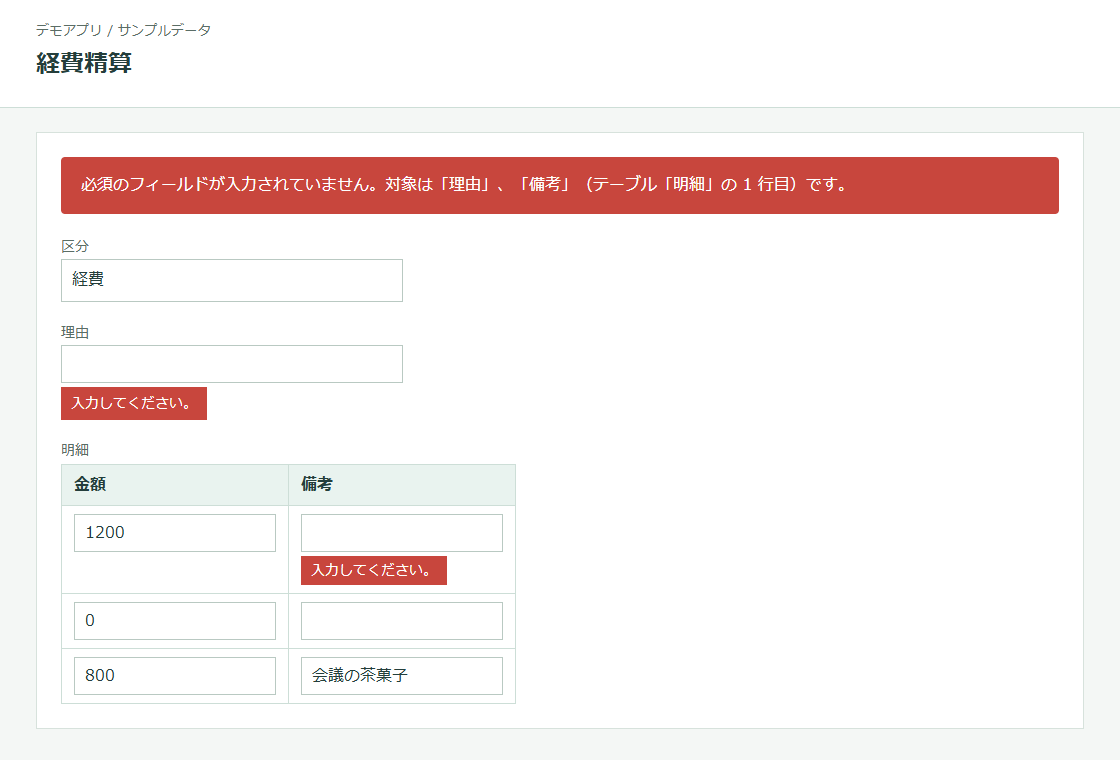
保存時は、空のフィールドの下と画面上部にエラーを表示します。テーブル内のフィールドは行番号も表示します。エラーメッセージはルールごとに設定でき、空欄なら既定のメッセージを表示します。
アクションの実行時にも確認できます
たとえば「差し戻す」アクションのときだけ、差し戻し理由を必須にできます。アクションを実行するときは保存済みの値で判定し、中断した場合はステータスが変わりません。レコード詳細画面ではフィールドの下にエラーを表示できないため、画面上部にだけ表示します。
添付ファイルは、アクションを実行するときだけ確認できます。kintone のレコード追加画面と編集画面では、保存直前のイベントで添付ファイルの値が空になるためです。保存済みのファイルがあるレコードでも同じです。
設定方法
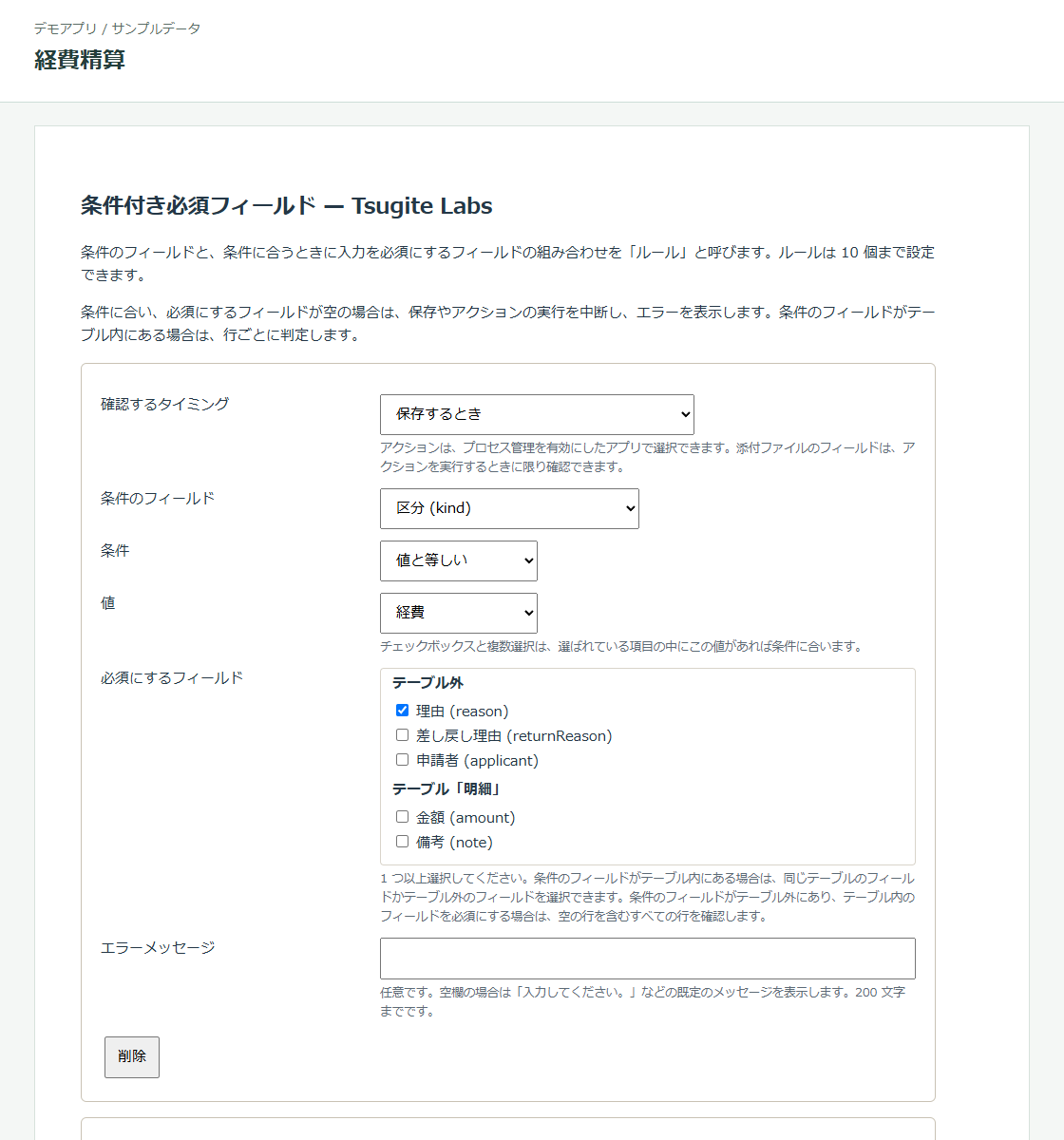
条件のフィールドと、条件に合うときに入力を必須にするフィールドの組み合わせを「ルール」と呼びます。ルールは 1 アプリに 10 個まで設定でき、1 つのルールで必須にするフィールドを複数選択できます。
- プラグインを追加し、プラグインの設定画面で「ルールを追加」をクリックしてください。
- 確認するタイミングを「保存するとき」か「プロセス管理のアクションを実行するとき」から選択してください。
- 条件のフィールドと条件を選択してください。条件は、値と等しい・値と等しくない・空である・空でない・数値が 0 以外、から選べます。「値と等しい」「値と等しくない」では、比べる値も指定してください。
- 必須にするフィールドを選択し、必要に応じてエラーメッセージを入力してください。
- 設定を保存し、アプリの設定画面で「アプリを更新」をクリックしてください。
テスト用のアプリで、保存時に確認するルールの条件に合うレコードを、必須のフィールドが空のまま保存してください。フィールドの下と画面上部にエラーが表示されれば、設定は完了です。アクション実行時に確認するルールでは、対象のアクションを実行し、画面上部にエラーが表示されてステータスが変わらないことを確認してください。
導入前にご確認ください
- 必須にできるフィールドは、文字列(1行)・文字列(複数行)・リッチエディター・数値・リンク・日付・時刻・日時・ドロップダウン・チェックボックス・複数選択・ユーザー選択・組織選択・グループ選択・添付ファイルです。添付ファイルはアクションの実行時に限ります。
- 条件のフィールドがテーブル外にあり、テーブル内のフィールドを必須にする場合は、すべての行を確認します。すべての欄が空の行でもエラーになり、レコード追加画面に最初からある空の 1 行も対象です。使わない行は削除してから保存してください。
- REST API・CSV 読み込み・一覧画面のインライン編集で保存した場合は確認しません。閲覧権限がないフィールドも確認しません。
- 編集権限がないフィールドを必須にすると、そのユーザーは条件に合うレコードを保存できません。アクセス権に合わせてルールを設定してください。
- アクション名を変更すると、そのアクションは確認の対象から外れます。プラグインの設定画面で対象のアクションを選択し直してください。フィールド名を変更した場合も、プラグインの設定を保存し直してください。
プラグインは kintone の外部と通信しません。設定画面だけが、同じ kintone 環境の API からフィールドとプロセス管理の設定を取得します。ほかのカスタマイズと併用する場合は、テスト用アプリで動作を確認してください。
ダウンロード
バージョン 0.1.0(ZIP、18 KB)
ダウンロードインストール手順
本番のアプリで使う前に、テスト用アプリでレコードの保存とアクションの実行を確認してください。
- 署名済み ZIP をダウンロードしてください。展開せず、そのまま使います。
- kintone の歯車アイコンから「kintone システム管理」→「プラグイン」→「読み込む」を開き、ZIP を選択してください。kintone システム管理の権限が必要です。
- 使いたいアプリの設定画面で「プラグイン」→「追加する」を開き、「条件付き必須フィールド」を追加してください。
- プラグインの設定画面でルールを設定してください。
- 設定を保存し、アプリの設定画面で「アプリを更新」をクリックしてください。
テスト用のアプリで、保存時に確認するルールの条件に合うレコードを、必須のフィールドが空のまま保存してください。フィールドの下と画面上部にエラーが表示されれば、設定は完了です。アクション実行時に確認するルールでは、対象のアクションを実行し、画面上部にエラーが表示されてステータスが変わらないことを確認してください。
自動更新はありません。更新版の ZIP は、手順 2 と同じ方法で読み込み直してください。
English · Conditional Required Fields
Conditional Required Fields makes fields required only when another field meets a condition. It checks when you save a record on the desktop or mobile create and edit pages, and when you run a process management action. If a required field is empty, the save or the action is cancelled.
You can set up to ten rules per app. Conditions are: value equals, value does not equal, is empty, is not empty, and number is not zero. Table column conditions are checked row by row. When the condition is outside tables, every row of a required table column is checked, including empty rows.
On save, errors appear under each empty field and in a list at the top of the page, with row numbers for table columns. On actions, errors appear at the top only and the status does not change. You can narrow action rules to specific actions.
Attachments are empty in the save events of the create and edit pages, even for records with saved files, so attachment fields can only be checked when running an action, using the saved files. REST API updates, CSV imports and inline list edits are not checked. The plugin does not connect to any service outside kintone. This is not an official Cybozu product.
お問い合わせ
開発・提供:Tsugite Labs
tsugitelabs057@gmail.com
不具合をご報告いただく際は、発生した画面、設定したルールとフィールドの種類、入力した値の例、表示されたメッセージをお知らせください。顧客情報や実際のレコードの内容は送らないでください。